

Bienvenido a otro tutorial de Ecohosting donde aprenderás a crear los correos corporativos en el cPanel.
NOTA: Esta es nuestra información (Ficticia) – por favor utilice su propia información si desea continuar correctamente este tutorial:
Hostname: tudominio.cl
Username: NombreDeUsuario
Para comenzar debemos abrir nuestros explorador web, como por ejemplo: Edge, Chrome, Internet Explorer, FireFox, Safari, entre otros. Luego nos dirigimos a nuestros cPanel, ingresando a su explorador y escribiendo en la barra de direcciones el nombre de su dominio y agregar el /cPanel, por ejemplo: sudominio.cl/cpanel, se abrirá el sitio para administrar su cPanel, ahí debe ingresar el nombre de usuario y contraseña que se le ha enviado por correo o la contraseña que le ha asignado en caso de haberla cambiado.
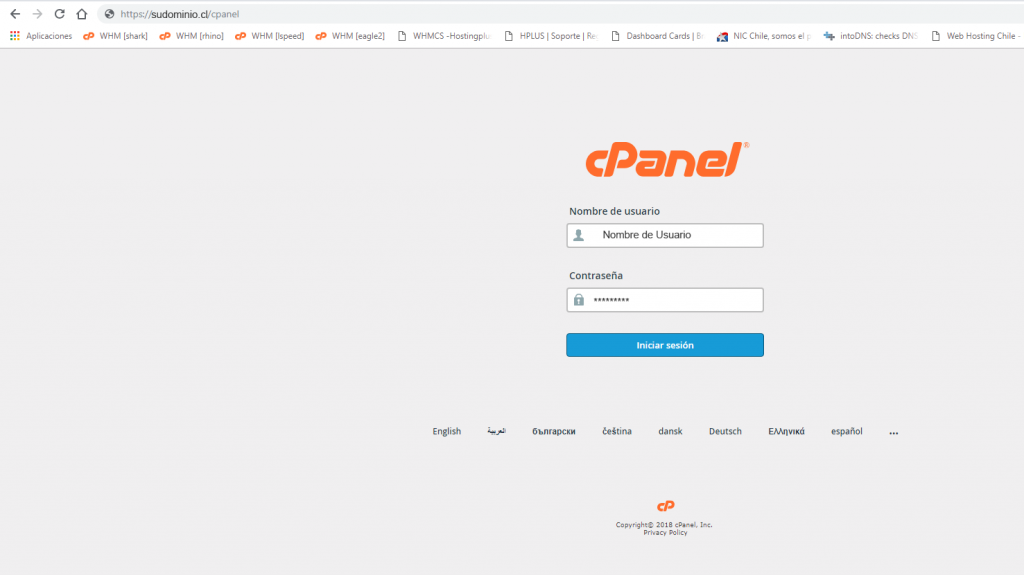
Imagen 1
Al entrar al cPanel debemos buscar la sección de Correo electrónico o simplemente en el buscador del panel y escribir correo.
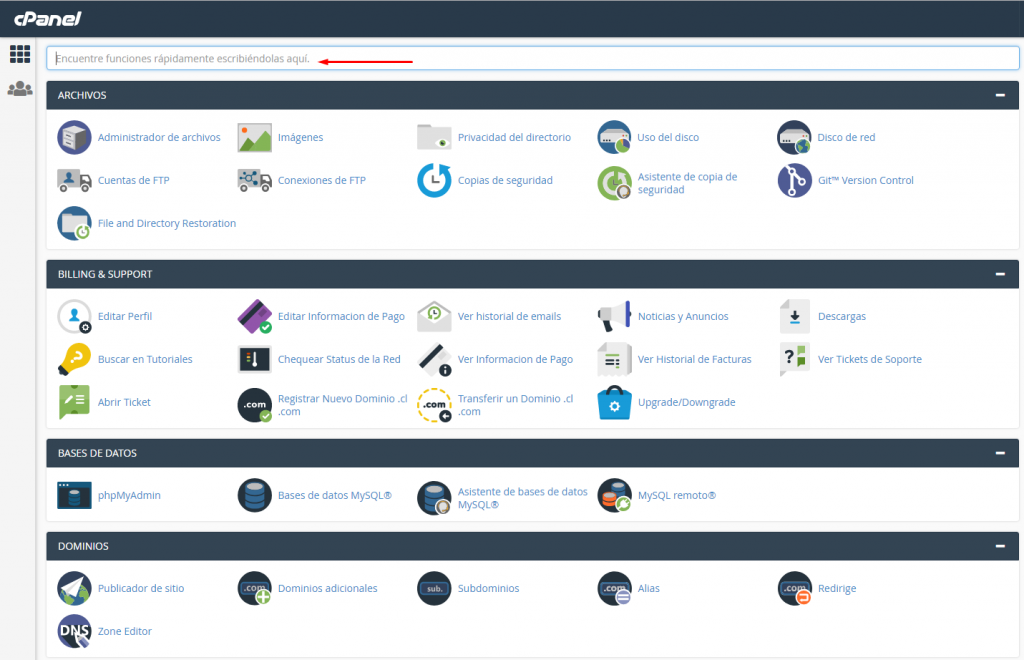
Imagen 2
Seleccionamos la opción Cuentas de correo electrónico.
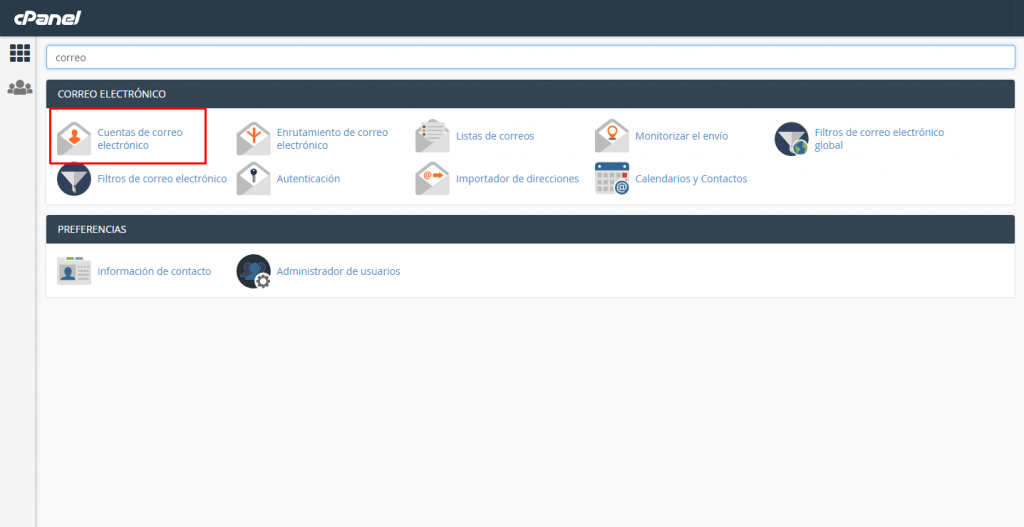
Imagen 3
Al haber ingresado podemos observar múltiples opciones e información como se muestra en la imagen 4. Ahora para crear la cuenta hacemos clic en +CREAR.

Imagen 4
1) La cantidad de cuentas disponibles y usadas.
2) Crear cuentas de correo.
3) Filtro de la cantidad de cuentas de correo para mostrar.
4) Borrar los correos seleccionados.
5) Cuenta de correo por defecto (Default) con el nombre de Usuario del cPanel.
6) Interfaz para acceder a la plataforma web (webmail) de la cuenta de correo.
7) Es donde se puede administrar las opciones de la cuenta creada como: espacio, reglas y contraseña.
8) Es donde puede ver los parámetros de configuración para los clientes de correo.
Ahora podemos comenzar a llenar los datos que corresponden para crear la cuenta de correo, como se muestra en la imagen 5. Al finalizar haga clic en +Crear.
Nota: el boto de GENERAR, es para crear una contraseña de forma aleatoria, y la fecha hacia abajo solo muestra las opciones de que forma quieres que se genere la contraseña.

Imagen 5
1) Nombre de usuario de la cuenta de correo (en caso de tener mas de un dominio hacer clic en el nombre de dominio para cambiarlo) que desea crear.
2) Contraseña de la cuenta de correo.
3) Asignación de espacio de la cuenta de correo (la opción ilimitado, significa que el espacio no tendrá limite proporcional al espacio del plan del Hosting ).
4) Al crear la cuenta de correo se enviara un correo con información de los parámetros para configurar en los clientes de correo (opcional).
5) Esta opción te permite permanecer en la pagina actual al finalizar la creación de la cuenta. 6) Es la opción donde te permite crear la cuenta de correo al finalizar de llenar los campos correspondientes.
Ahora podemos volver a Cuentas de correo y podemos ver las cuentas de correo que tenemos creadas. En caso de querer modificar la cuenta como por ejemplo la contraseña podemos hacer clic en Administrar(Manage) o puede hacer clic aquí, donde le explicara como cambiar la contraseña de la cuenta que desean modificar. también podemos ver los correos a través de la opción CHECK MAIL.

Listo ya la cuenta de correo esta creada.
Por parte de nosotros esperamos que le haya sido de ayuda este tutorial, por lo que si tiene alguna duda o inconveniente puede comunicarse con nuestro servicio de soporte, por todos nuestros canales que funciona las 24 horas los 365 días del año enviando un correo a soporte@ecohosting.cl, llamando a la mesa central o iniciando un chat de soporte desde nuestro sitio web www.ecohosting.cl.

